

使用sing-box快速搭建一个属于自己的抗封VLESS+Reality代理
前言作为一个通用代理平台,sing-box 协议覆盖更广,DNS 和分流结合得更紧密,TUN 和系统级代理能力也更完整,拿来给自己搭一个私人小通道再合适不过啦(´▽`) 这篇教程就带大家从零开始,在自己的海外服务器上把 sing-box 部署起来。全程只用官方的手动安装方式,不装 s-ui 之类的配置面板,清清爽爽,每行配置都能看懂~ 官方文档放在这里,遇到不认识的字段随时可以去翻: Sing-box 官方文档 版本小约定:下面的服务端配置在 sing-box 1.11 及以上版本都能跑;客户端配置用到了 1.14 才有的顶层 http_clients 和新版 DNS 写法,所以客户端内核请用 1.14 及以上(老内核需要改动几处,文末有说明)。 一、安装 sing-box本文不使用 s-ui 或其他配置面板,直接按官方文档手动安装 sing-box。运行安装命令: 1curl -fsSL https://sing-box.app/install.sh | sh 跑完之后敲一下版本命令: 1sing-box version 能打印出版本号,就说明这个小家伙已经安安静静住进...

在一台低配服务器上使用Pmail轻松搭建一个自己的邮件服务器 且不会被当成垃圾邮件
哈喽呀~ 今天想跟小伙伴们聊一个有点硬核、但又超级实用的话题:自己搭一台邮件服务器。 是不是一听“邮件服务器”就觉得头大?脑子里立马浮现出 Postfix、Dovecot、MySQL、OpenDKIM…… 一堆配置文件堆起来能绕地球半圈,内存没个 2G 都不敢开机>﹏< 但今天要介绍的这位小可爱—— Pmail,真的能把这件事变得“傻瓜式”。它用 Go 写成,整个服务就一个二进制文件,内存占用低到在一台 1 核 1G 的小水管服务器上都能欢快地跑起来。更关键的是:只要把几个 DNS 记录配好,发出的邮件就不会被 Gmail、QQ、网易当成垃圾邮件丢进垃圾桶。 下面咱们就一步一步,把这台属于你自己的邮件服务器,稳稳当当地搭起来~ PMail 项目地址:https://github.com/Jinnrry/PMail/ 一、Pmail 凭啥比别的邮件服务器香?在动手之前,先说说为什么要选它。常见的自建邮件方案大概有这么几类: 方案 特点 槽点 Postfix + Dovecot 手搓 老牌经典,资料多 配置又臭又长,DKIM/SPF 全靠手工,劝退新手 ...
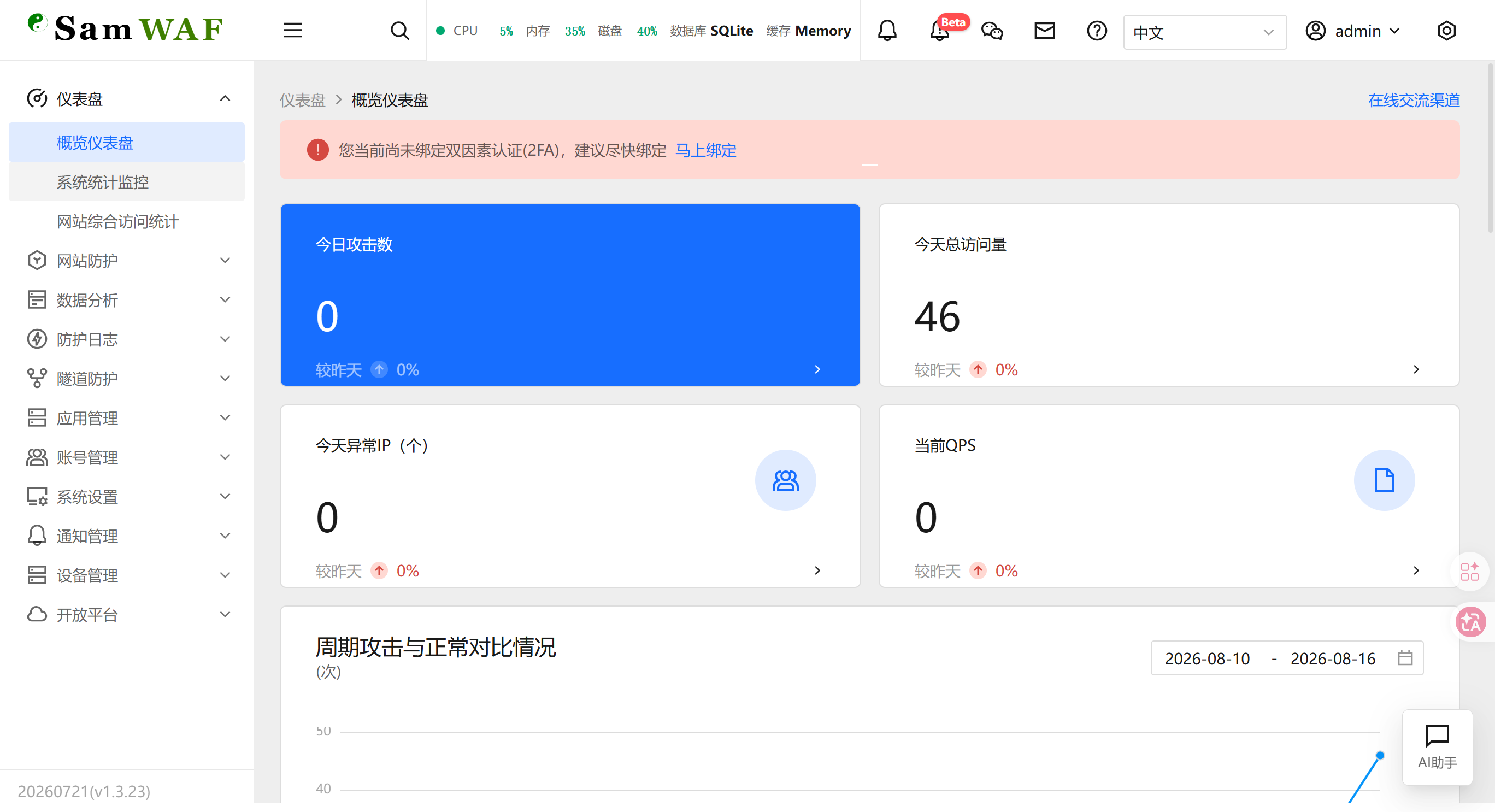
轻量开源WAF SamWAF超简单部署实测呀~ 效果很不错哎!
之前雨晴一直都在用雷池WAF的,但是对于我那台只有 1 核 1G 内存的小服务器来说,它实在有点太重啦 (>_<) 光是跑一个 WAF,就差不多占掉了小服务器快一半的资源了,呜呜……它真的好辛苦呀 于是呢,雨晴就打算来试试看这款轻量级的开源 WAF——SamWAF ~ SamWAF 的 Github 项目地址 先来看看部署之后的服务器负载呀: 是不是瞬间轻松了好多呀,肉眼可见地喘过气来了呢 (✿◡‿◡) 那么下面我们就开始吧~ 部署我们这里用最最省心的 docker 来部署就好啦。首先呢,你需要先创建一个 compose.yaml 文件,然后把下面这些内容写进去: 123456789101112131415services: samwaf-instance: image: samwaf/samwaf network_mode: "host" container_name: samwaf-instance restart: always ports: - "26666:26666" ...
超简单实现WSL2与Windows10网路互访
前言最近有使用WSL的需求WSL2,在实现网络互通时出现了些问题,默认的网络模式是 NAT,虽然这样隔离得很干净,但也带来了一丢丢小麻烦——比如从外部网络访问 WSL 的时候,直接用宿主机 IP + 端口是行不通的喔 (´;ω;)。于是雨晴翻了翻微软官方文档,帮大家在不使用 mirror 网络模式的 Windows 10 上,整理出了一套轻松实现网络互访的小妙招~ 先导动手之前,咱们先来瞄一眼 WSL2 的网络拓扑,这样理解起来会更清晰喵~WSL 与 Windows 的网络拓扑长这样: 1WSL -NAT> Windows -> Ethernet 一眼就能看出来叭:当外部网络想访问 WSL 的时候,宿主机并不会自动把请求里的目标地址转换成 WSL 的 IP 地址,所以从外面直接连进来就变得不那么方便啦 (๑•́ω•̀๑) 而且呢,因为 WSL 和 Windows 主机是走一块虚拟网卡来聊天的,所以想在 Windows 上直接用 localhost 去访问 WSL 里跑的服务,也是不行的哦! 那怎么办呢?嘿嘿,其实超简单的——我们只需要找一个”小帮手”,把发到主机上的...

TEWA-766G光猫2026最新获取超级密码教程
前言雨晴最近接到了一点关于光猫配置的小需求喵~不过在实际操作中发现,普通用户权限实在是太受限了,很多关键配置根本无法修改,这就让人有点抓狂了(,,•́ . •̀,,) 于是雨晴去查了不少资料,但由于光猫固件版本不断更新,网上很多旧方法已经失效,不能直接使用。最后只能自己一点点折腾测试,总算找到了一个目前可行的方案,于是整理成这篇文章,希望能帮到有类似需求的小伙伴喵。 准备工作和常见方法差不多,需要准备的东西也很简单:一个 U 盘(建议格式为 FAT32,容量要求不高)软件:RouterPassView基本都是很容易获取的工具,这一步没有什么难度喵~ 开始操作 插入 U 盘并备份配置首先,将 U 盘插入光猫背面的 USB 接口。然后打开管理页面: 192.168.1.1使用默认账号密码登录,确认在“存储”相关页面中可以正确识别到 USB 设备。接着访问:192.168.1.1:8080 同样使用默认账号密码登录。 登录后,根据下图指引提示获取 sessionKey(例如:set3_sessionKey_345)。这一步非常关键喵,一定把要sessionkey记下来。 然后在浏...
让小白也会用Claude Code——Claude Code 安装+配置国内模型教程
前言众所周知,我们的Claude Code大人非常好用,不过Claude模型的价格都太贵了,所以为了省钱将Claude code接入国内llm无论是访问速度还是花销上都会有很大的改进 参考文章:https://s.chen.rs/claude-code-custom-api 1.安装Claude code在power shell运行官方的安装命令: 1irm https://claude.ai/install.ps1 | iex 这一步建议开启你代理软件中的TUN模式(或者叫虚拟网卡模式?),或者是在终端中设置代理,不然终端的流量可能走不到你的代理软件里 安装好后应该会提示: stdout1234567Setting up Claude Code...✔ Claude Code successfully installed! Version: 2.1.119 Location: C:\Users\user 记得将"C:\Users\user.local\bin"追加到PATH环境变量中哦 2.配置 Claude Code 接入国内LLM为了绕过Cl...

简单有效的ish终端换源教程
前言雨晴最近在折腾ish,但是它自带的软件源在国外,国内访问太慢了喵…于是雨晴去搜索换源教程,不过操作完之后,关闭应用再打开,哇去!我修改的东西怎么没了!?(・_・;?,后来才发现这个ish自带的alpine linux系统在启动时就会自动覆盖/etc/apk/repository内的自定义软件源,所以我们需要在每次系统修改它之后再自动改回来喵~( ̄∇ ̄) 1.编写换源脚本用编辑器新建一个文件,把下面这行命令粘贴进去 1echo -e "https://mirrors.aliyun.com/alpine/v3.14/main\nhttps://mirrors.aliyun.com/alpine/v3.14/community" > /etc/apk/repositories 然后保存退出喵,别忘了chmod +x喵(´・ω・`) 2.修改/etc/inittab因为这个ish自带的系统用不了openrc,那我们就用一个更加简单的方案吧(´▽`) 使用编辑器打开/etc/ini...

最简单的pyinstaller解包教程,学不会你来x我!
前言最近雨晴发现有一些python开发者为了让自己的源代码不被泄露(我不希望我的代码能被别人直接阅读.jpg),于是选择了使用pyinstaller这类的工具进行加壳,不过捏,这种方法并不算是特别安全,雨晴将会借助一个login.exe文件来讲解一个最简单的针对pyinstaller程序的脱壳方法喵~o(〃^▽^〃)o login.exe运行截图: 1.使用pyinstxtractor.py提取pyc首先我们需要下载 pyinstxtractor(点一下就可以跳转到该项目GitHub界面呢~) 接着,直接运行 1python pyinstxtractor.py login.exe 你应该可以看到类似于这样的输出 stdout123456789101112[+] Processing login.exe[+] Pyinstaller version: 2.1+[+] Python version: 3.10[+] Length of package: 5168271 bytes[+] Found 21 files in CArchive[+] Beginning extrac...
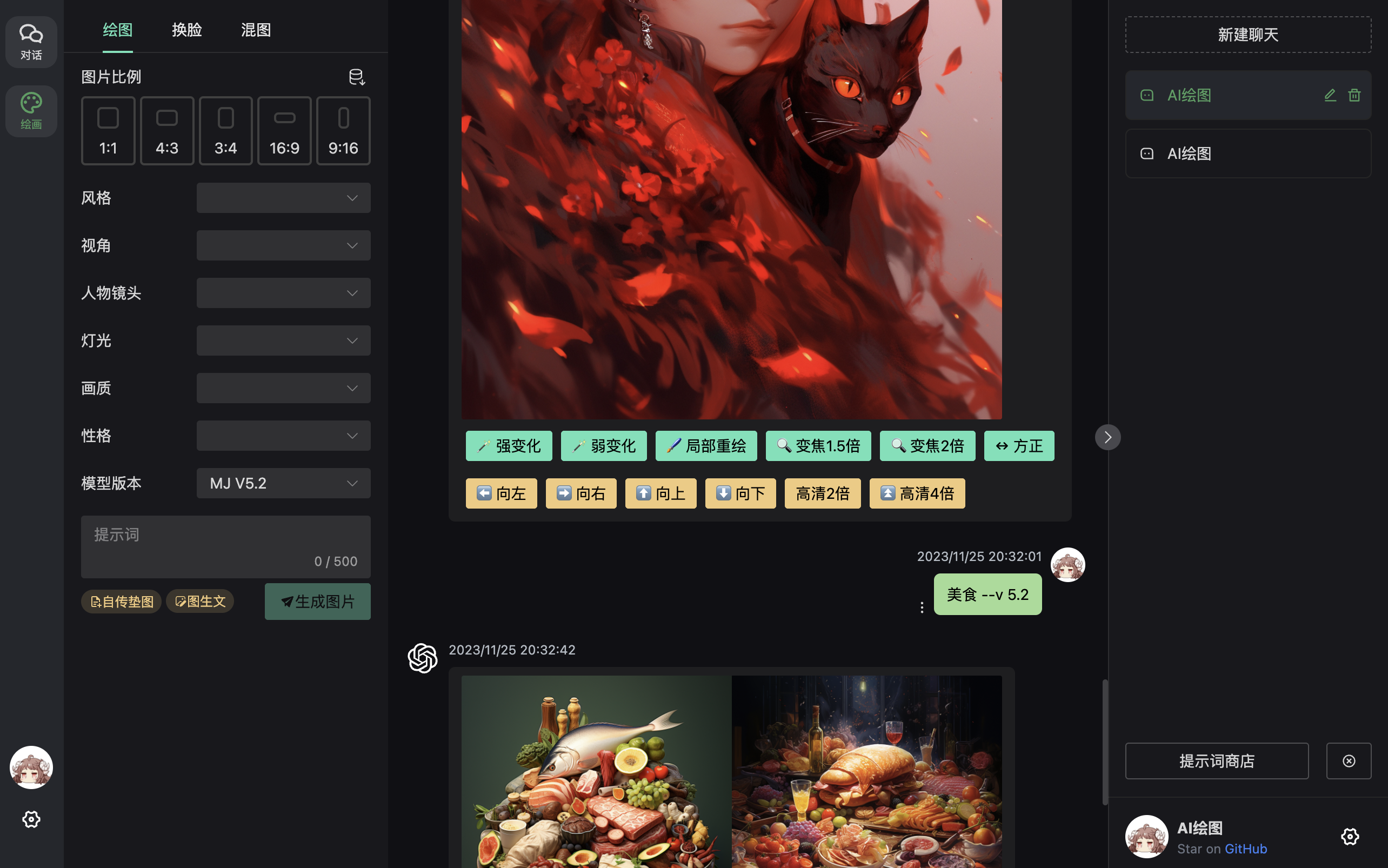
快速部署一个属于你的在线AI工具站---chatgpt-web-mj-proxy Docker部署教程
前言最近雨晴发现一个好玩的东西 chatgpt-web-mj-proxy 它可以通过简单的设定,快速部署一个专属于你的AI在线工具集,支持对话,绘图,生成音乐/视频等实用功能,下面就是如何使用docker部署它的教程啦( •̀ ω •́ )✧ 如果你还没有安装docker的话,可以看这篇文章哦 1.编写docker-compose.yml文件该项目官方是支持使用vercel部署的,只不过那样的话会缺失一些功能(例如隐藏服务端配置,文件上传,设置访问密码等),所以我们选择功能更全面的docker部署 这是一个示例 docker-compose.yml 文件,可以根据自己的需求进行修改喵~ 123456789101112131415161718192021222324252627282930services: chatgpt-web-midjourney-proxy: image: ydlhero/chatgpt-web-midjourney-proxy container_name: chatgpt-web-midjourney-proxy ports...

记一次对学校内网直播系统的渗透测试
🐾前言雨晴的学校有一套内网直播系统,常用于校园活动直播。雨晴某晚做梦”梦到”自己在测这个站,醒来后索性在某天晚动手实测了一波(・∀・) (看样子就很简陋呢╮(─▽─)╭) 注册一个测试用户因为用户注册没有任何限制,所以非常容易就注册好了喵ฅ(`ω´)ฅ 1.储存型XSS登录进来之后进入直播间,评论区直接丢 payload 1<img src=neko onerror=alert("Neko123");> 立即触发,存储型 XSS 拿下,易如反掌喵 ヽ(*≧ω≦)ノ 2. 任意文件上传 → 路径泄露 → RCE文件上传测试 发现个人中心有文件上传功能,尝试在上传课件功能点,上传一个测试的视频文件 (。・ω・。) 上传完成后使用在线预览功能预览文件,同时后台Fd抓包,成功获得文件路径 鼠标悬停在下载按钮,发现文件下载接口泄露了测试文件在远程服务器的绝对路径,不过和Fd预览时的抓包结果不太一样喵,感觉要拼接 (´・_・`) 路径拼接通过对比测试文件在Fd和下载文件接口中的url,推断 1http://172.16.16...